



A segurança online é uma prioridade inegável para qualquer proprietário de site. Ameaças como malware, vírus e ataques cibernéticos podem comprometer a reputação do seu negócio, causar perdas de dados e até mesmo levar à suspensão dos seus serviços de hospedagem. Felizmente, ferramentas avançadas como o Imunify360 oferecem uma robusta camada de proteção para o seu site hospedado em cPanel.
Este guia detalhado vai te mostrar como utilizar o Imunify360 de forma eficaz para escanear, identificar e remover arquivos maliciosos, garantindo que seu projeto permaneça seguro e online.
O Poder do Imunify360: Mais Que Um Antivírus
O Imunify360 é muito mais do que um simples antivírus. É uma suíte de segurança completa e automatizada, projetada para defender servidores web contra uma vasta gama de ameaças. Suas funcionalidades incluem:
* Firewall de Aplicação Web (WAF): Atua como uma barreira, bloqueando ataques comuns como injeção de SQL (SQL Injection) e Cross-Site Scripting (XSS) antes que consigam alcançar sua aplicação web.
* Scanner de Malware: Realiza verificações contínuas e proativas nos arquivos da sua hospedagem, buscando por códigos maliciosos, backdoors e vulnerabilidades.
* Sistema de Reputação de IPs: Identifica e bloqueia automaticamente endereços IP conhecidos por atividades fraudulentas, como tentativas de força bruta ou envio de spam, protegendo seu servidor de acessos indesejados.
* Proactive Defense (Defesa Proativa): Uma funcionalidade inovadora que monitora a execução de scripts PHP em tempo real. Isso permite bloquear comportamentos suspeitos imediatamente, mesmo que um malware seja “zero-day” (novo e ainda não catalogado).
Para este tutorial, nosso foco principal será no Scanner de Malware, ferramenta essencial para lidar com infecções já existentes.
Guia Prático: Removendo Malware com Imunify360 no cPanel
Siga estes passos para escanear e limpar sua hospedagem:
Passo 1: Acessando o Imunify360
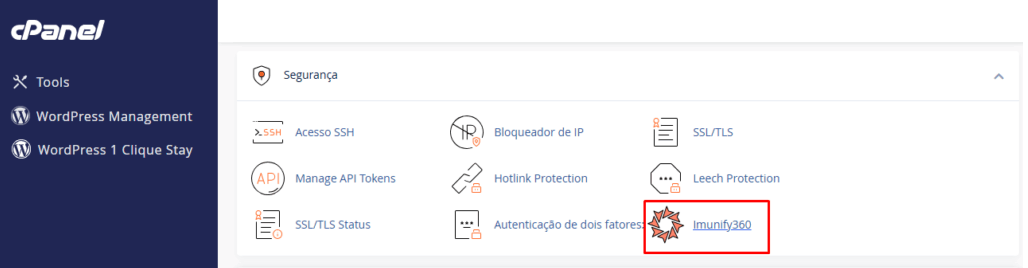
Primeiramente, faça login no seu cPanel. Uma vez logado, navegue até a seção “Segurança” e localize o ícone “Imunify360”. Clique nele para abrir o painel da ferramenta.
Passo 2: Iniciando o Escaneamento de Malware
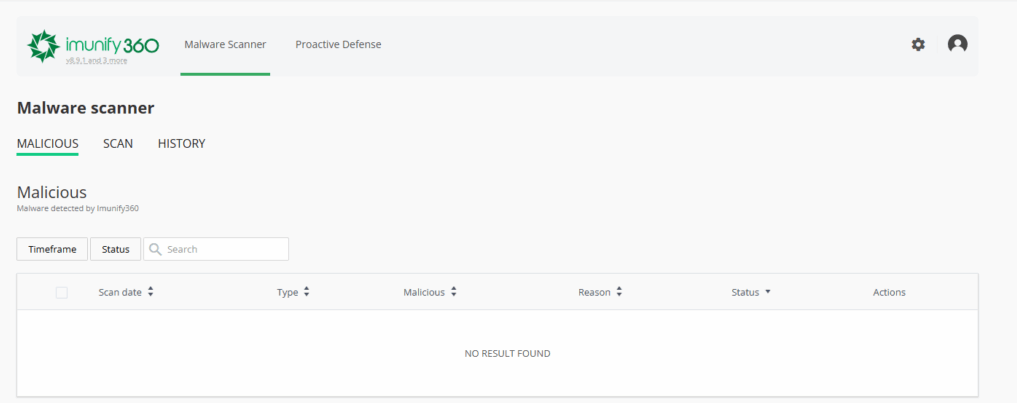
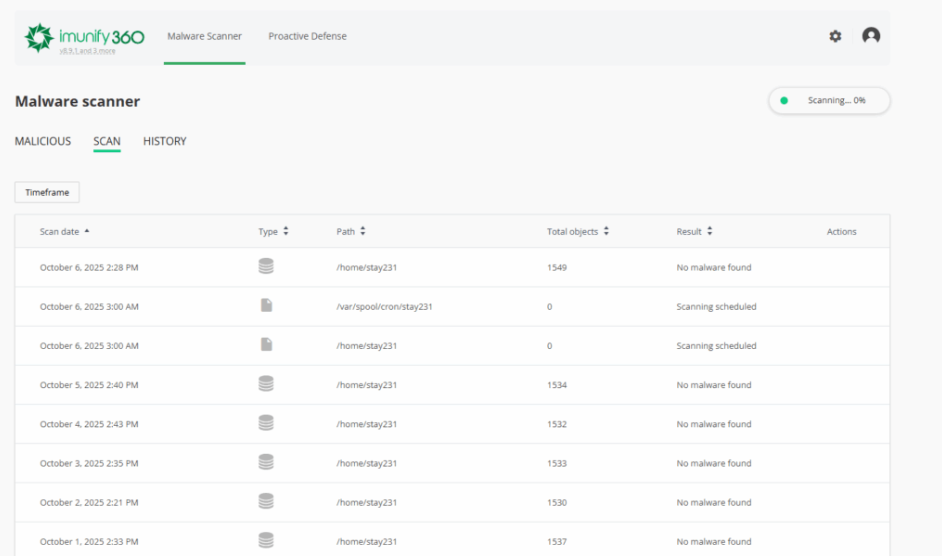
Dentro do painel do Imunify360, você será direcionado para a aba “Malware Scanner”. O sistema realiza verificações automáticas periodicamente, mas você pode iniciar uma varredura manual a qualquer momento. Para isso, clique no botão “Scan All” (Escanear Tudo) ou selecione um diretório ou domínio específico para a análise.
Passo 3: Analisando e Limpando Arquivos Maliciosos
Após a conclusão da varredura, o Imunify360 apresentará uma lista detalhada de todos os arquivos identificados como maliciosos. Esta é a etapa crucial onde você decidirá as ações de limpeza.
Entendendo as Opções de Limpeza do Imunify360
Ao lado de cada arquivo infectado, você encontrará um menu de “ações” (geralmente representado por três pontos ou uma engrenagem). É fundamental compreender cada opção para tomar a decisão correta:
1. Clean Up (Limpar) – Ação Recomendada: Esta é a opção mais segura e preferível na maioria dos casos. O Imunify360 é inteligente o suficiente para tentar remover *apenas* o código malicioso de dentro do arquivo, mantendo o restante do conteúdo legítimo intacto. Isso é ideal para arquivos essenciais do seu sistema (como `wp-config.php` ou `index.php` em um site WordPress) que foram comprometidos, mas não podem ser simplesmente excluídos sem causar danos ao site.
2. Delete (Excluir): Esta ação remove o arquivo infectado permanentemente. Use-a apenas se tiver certeza absoluta de que o arquivo é totalmente malicioso e não faz parte legítima do seu site. Exemplos comuns são arquivos com nomes estranhos (`x3ll.php`, `bypass.php`, `infec.php`) ou arquivos com extensões incomuns (como `.ico` contendo código PHP). A exclusão inadvertida de um arquivo legítimo pode causar o mau funcionamento ou a queda do seu site.
3. Ignore (Adicionar à Lista de Ignorados): Esta opção instrui o Imunify360 a não escanear o arquivo em futuras verificações. Utilize-a com extrema cautela! Deve ser usada apenas em casos confirmados de “falso positivo”, onde o scanner erroneamente identifica um arquivo legítimo como malware. Ignorar um arquivo realmente malicioso deixará sua hospedagem vulnerável.
4. View File (Visualizar): Permite inspecionar o conteúdo do arquivo. O Imunify360 geralmente destaca o código malicioso em vermelho, facilitando a visualização. É uma função útil para usuários mais experientes que desejam confirmar a natureza da ameaça antes de agir.
Perguntas Frequentes (FAQ) sobre o Imunify360
O Imunify360 limpou/excluiu um arquivo e meu site parou de funcionar. O que devo fazer?
O Imunify360 é projetado com uma camada de segurança que inclui backups. Na aba “Malware Scanner”, procure por uma sub-aba chamada “History” (Histórico) ou “Restore” (Restaurar). Lá, você poderá encontrar o arquivo que foi modificado e clicar em “Restore” para reverter a ação. No entanto, lembre-se de que restaurar o arquivo também trará de volta a infecção. A melhor abordagem nesses casos é restaurar um backup limpo do seu site de um período anterior à infecção. A Eqsam, por exemplo, oferece soluções de backup robustas para garantir a integridade dos seus dados.
O Imunify360 marcou um plugin como malware (falso positivo). Como proceder?
Falsos positivos podem ocorrer com plugins de cache, segurança ou backup que utilizam funções PHP que, embora legítimas, podem ser interpretadas como “suspeitas” pelo scanner. Se você tem total confiança na origem do plugin (por exemplo, é um plugin popular como Wordfence ou LiteSpeed Cache, baixado do repositório oficial), você pode usar a opção “Ignore” para aquele arquivo específico.
Preciso de um plugin de segurança no WordPress se já utilizo o Imunify360?
Sim, é altamente recomendável manter um plugin de segurança no WordPress. O Imunify360 atua no nível do servidor (a “segurança do prédio”), protegendo contra ataques de rede e malware em arquivos. Já um plugin como Wordfence ou Sucuri atua no nível da aplicação (a “segurança do seu apartamento”), focando em auditoria interna do WordPress, verificação da integridade dos arquivos do core, proteção de login (com 2FA, por exemplo) e outras camadas específicas da aplicação. A combinação de ambos oferece uma defesa mais completa.
Conclusão
O Imunify360 é uma ferramenta indispensável para a segurança do seu site hospedado em cPanel. Ao dominar o uso da aba “Malware Scanner” e entender as opções de limpeza, você estará apto a responder rapidamente a ameaças e manter seu site protegido. Lembre-se de sempre analisar os arquivos marcados e, em caso de qualquer incerteza, a equipe de suporte da Eqsam está sempre pronta para ajudar com análises de segurança e orientações. Mantenha seu site seguro e desfrute da tranquilidade que uma hospedagem protegida pode oferecer.