



O desempenho do seu site é crucial para uma excelente experiência do usuário e para o ranqueamento nos mecanismos de busca. Um dos fatores que pode impactar diretamente a velocidade e a capacidade de processamento de aplicações PHP é o `memory_limit`. Se você notar erros como “Allowed memory size of X bytes exhausted” ou lentidão, pode ser a hora de ajustar esse parâmetro. Este guia completo mostrará como modificar o PHP Memory Limit de forma simples e eficaz, utilizando o CloudLinux PHP Selector, uma ferramenta comum em provedores de hospedagem como a Eqsam.
Passo 1: Acessando o cPanel da sua Hospedagem
Para começar, é fundamental acessar o painel de controle da sua hospedagem. Geralmente, a URL de login do cPanel é fornecida pelo seu provedor (ex: `cpanel.seusite.com.br` ou `seusite.com.br/cpanel`). Insira suas credenciais de usuário e senha e clique em ‘Entrar’.
Passo 2: Localizando o CloudLinux PHP Selector
Uma vez logado no cPanel, procure pela seção Software no painel principal. Dentro desta seção, você encontrará a opção Selecionar Versão PHP ou Select PHP Version. Esta é a ferramenta CloudLinux PHP Selector, que permite gerenciar as configurações do PHP para o seu site.

Passo 3: Acessando as Opções Avançadas do PHP
Ao clicar em ‘Select PHP Version’, uma nova página será carregada. Nela, você verá diversas abas. Selecione a aba Options para acessar as configurações avançadas do PHP. Caso apareça uma mensagem de erro indicando que a versão nativa do PHP está sendo usada, é recomendável primeiro alterar a versão para uma não nativa (por exemplo, de `native` para `PHP 8.1`) e salvar antes de acessar as ‘Options’. Isso garante que você possa personalizar as configurações.

Passo 4: Modificando o PHP Memory Limit
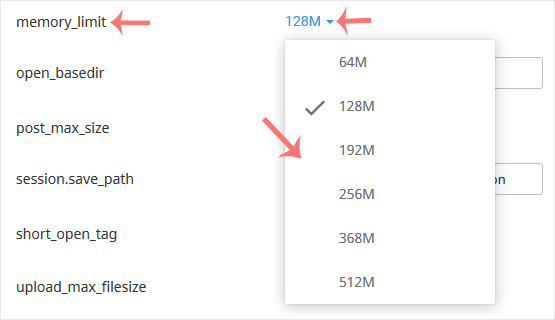
Na aba ‘Options’, role a página até encontrar o parâmetro `memory_limit`. Você verá um menu suspenso ao lado dessa opção. Clique nele para exibir as diferentes opções de limite de memória. Escolha o valor que melhor se adapta às necessidades do seu site. Valores comuns variam de 128M a 512M ou mais, dependendo da complexidade da sua aplicação (por exemplo, um WordPress com muitos plugins pode exigir mais memória). Após selecionar o novo limite, as alterações geralmente são salvas automaticamente.
Por que Ajustar o Memory Limit?
O `memory_limit` define a quantidade máxima de memória que um script PHP pode consumir. Aumentar esse limite pode resolver problemas de “memória esgotada” que causam erros 500 ou telas brancas em sites WordPress, Joomla, ou outras plataformas. No entanto, é importante não exagerar, pois um limite excessivamente alto pode levar ao consumo desnecessário de recursos do servidor, afetando a performance geral e a estabilidade da sua hospedagem. Sempre comece com um aumento moderado e monitore o desempenho do seu site.
Conclusão
Com esses passos simples, você pode otimizar significativamente o desempenho do seu site ajustando o PHP Memory Limit através do CloudLinux PHP Selector no cPanel. Se você é cliente Eqsam, nosso suporte está à disposição para auxiliar com qualquer dúvida ou configuração adicional. Um site com memória PHP bem configurada funciona de forma mais fluida, oferecendo uma melhor experiência para seus visitantes.